
🔑 Comment activer votre licence Microsoft par téléphone avec GetCID
L’activation par téléphone est une méthode fiable et universellement reconnue par Microsoft pour activer vos licences logicielles, notamment Office, Windows et Visual Studio. Chez Fasoverse, nous mettons à votre disposition un outil exclusif, GetCID, qui simplifie considérablement ce processus en générant automatiquement le code de confirmation nécessaire.
Ce guide pas-à-pas vous explique comment activer votre licence Microsoft en utilisant notre interface GetCID.
📌 Prérequis
Avant de commencer, assurez-vous d’avoir :
- ✅ Une clé de licence valide (achetée sur notre plateforme)
- ✅ Un compte client actif sur notre site
- ✅ Un crédit d’activation disponible (1 crédit consommé par activation)
- ✅ Une connexion Internet stable
🔑 Étape 1 : Accéder à l’interface GetCID
- Connectez-vous à votre compte client sur le site Fasoverse.
- Rendez-vous sur la page GetCID dédiée. Vous pouvez y accéder via :
- Le lien direct dans votre espace client : « Confirmation ID »
Si vous ne voyez pas la page, contactez notre support à l’adresse :
📋 Étape 2 : Comprendre les informations nécessaires
L’interface GetCID requiert deux informations essentielles :
| Champ | Description | Où le trouver ? |
|---|---|---|
| Product Key | Votre clé de licenceXXXXX-XXXXX-XXXXX-XXXXX-XXXXX |
Dans l’email de confirmation de commande ou dans votre espace « Mes Licences » |
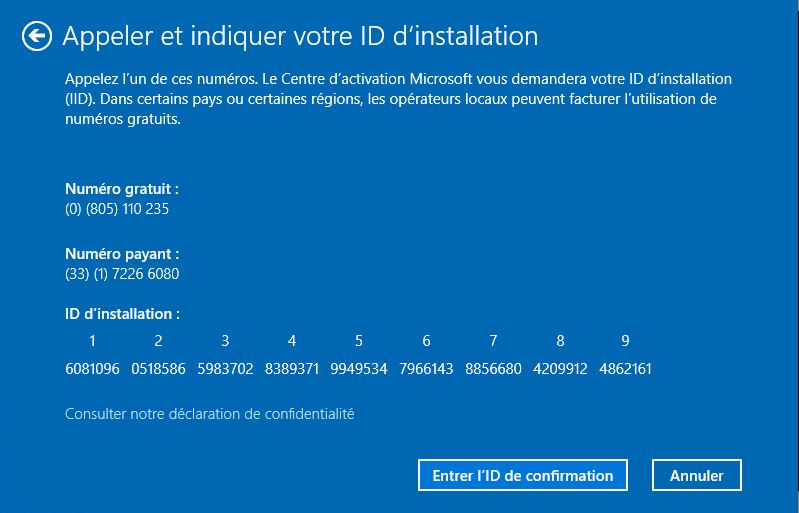
| Installation ID | Code d’installation généré par Microsoft | Obtenu après avoir choisi la méthode « Activation par téléphone » dans le logiciel |
📞 Étape 3 : Obtenir votre Installation ID
Suivez cette procédure dans le logiciel Microsoft que vous souhaitez activer :
🪟 Pour Windows
- Ouvrez Paramètres → Mise à jour et sécurité → Activation
- Cliquez sur « Modifier la clé de produit » et entrez votre clé
- Sélectionnez « Activer par téléphone »
- Copiez l’Installation ID affiché (une longue série de chiffres)
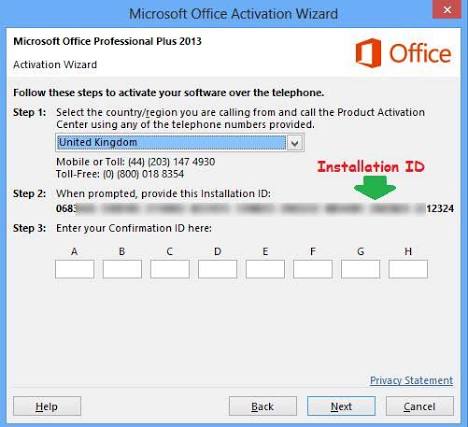
📄 Pour Microsoft Office
- Ouvrez une application Office (Word, Excel, etc.)
- Allez dans Fichier → Compte → Activer le produit
- Entrez votre clé de produit
- Choisissez « Activer par téléphone »
- Notez l’Installation ID généré
💻 Pour Visual Studio
- Ouvrez Visual Studio → Aide → S’inscrire
- Entrez votre clé de produit
- Sélectionnez « Activer par téléphone »
- Copiez l’Installation ID
Gardez précieusement cet Installation ID, vous en aurez besoin pour la suite.
🖥️ Étape 4 : Utiliser l’interface GetCID
- Sur la page GetCID, vous verrez un formulaire avec deux champs :
- « Enter Your Product Key » : Saisissez votre clé de licence
- « Enter Your Installation ID » : Collez l’Installation ID obtenu à l’étape précédente
- Vérifiez que les informations saisies sont correctes (pas d’espaces supplémentaires, respect des majuscules/minuscules).
- Cliquez sur le bouton « Get Confirmation ID ».
✅ Étape 5 : Récupérer votre Confirmation ID
Après quelques secondes, notre système génère automatiquement un Confirmation ID (également appelé CID). Ce code est composé de plusieurs groupes de chiffres.
Le Confirmation ID est généré en temps réel via notre interface sécurisée. Une activation consomme un crédit, alors assurez-vous d’être prêt avant de valider.
📞 Étape 6 : Finaliser l’activation par téléphone
- Saisissez le Confirmation ID généré par GetCID.
- Si tout est correct, le système vous confirmera l’activation.
✨ Étape 7 : Vérifier l’activation
Une fois l’activation terminée :
- Redémarrez le logiciel Microsoft concerné
- Vérifiez que le message « Produit activé » s’affiche
- La licence est désormais liée à votre matériel
Votre logiciel Microsoft est désormais activé et prêt à être utilisé.
❓ Questions fréquentes (FAQ)
1. Que faire si mon Confirmation ID ne fonctionne pas ?
- Vérifiez que vous avez bien saisi l’Installation ID correct dans GetCID
- Assurez-vous que votre clé de licence est valide
- Contactez notre support si le problème persiste
2. Puis-je activer le même logiciel sur plusieurs ordinateurs ?
Cela dépend du type de licence que vous avez achetée. Les licences sont généralement valables pour une seule machine. Pour une utilisation sur plusieurs appareils, vous devez acquérir le nombre de licences correspondant ou une version de licences valides X nombres d’appareils.
3. Combien d’activations puis-je faire avec GETCID ?
Chaque licence achetée vous donne droit à une activation. Si vous avez besoin d’activations supplémentaires, vous pouvez acheter des licences supplémentaires sur notre boutique.
4. Que faire en cas d’erreur ?
Les erreurs les plus courantes sont liées à une saisie incorrecte. Vérifiez attentivement chaque code saisi. Si le problème persiste, notre équipe support est là pour vous aider.
🛡️ Sécurité et confidentialité
Chez Fasoverse, la sécurité de vos données est notre priorité :
🔒
Données protégées
Aucune donnée personnelle n’est stockée lors de la génération de CID
🔐
Connexion sécurisée
HTTPS pour toutes les transactions
🛡️
Protection renforcée
Contre les tentatives d’usurpation
📞 Besoin d’aide ?
Notre équipe de support est à votre disposition :
- 📧 Email : contact@fasoverse.com
- 💬 Chat en ligne : disponible sur WhatsApp
- 📱 Téléphone : +226 76 58 98 66
Horaires d’ouverture : Du lundi au vendredi, de 9h à 22h (heure locale)
🎯 En résumé
| Étape | Action |
|---|---|
| 1 | Connectez-vous à votre compte Fasoverse |
| 2 | Lancez l’activation par téléphone dans votre logiciel Microsoft |
| 3 | Récupérez votre Installation ID |
| 4 | Saisissez votre clé et votre Installation ID dans GetCID |
| 5 | Obtenez votre Confirmation ID |
| 6 | Finalisez l’appel téléphonique avec Microsoft |
| 7 | Profitez de votre logiciel activé ! 🎉 |
L’activation par téléphone avec GetCID est une méthode simple, rapide et sécurisée pour valider votre licence Microsoft. Grâce à cet outil exclusif Fasoverse, vous bénéficiez d’une expérience d’activation optimale, sans tracas ni complications.